Excel pour examen clinique sur word
Bonjour,
je suis dans le médical et je procède à beaucoup d'examen clinique que je souhaiterais ne plus écrire sur papier mais l'enregistrer sur PC. Je souhaiterais concevoir une feuille excel avec des cases à cocher ou menu déroulant et pourvoir envoyer les réponses dans un documents word pour avoir un texte lisible que je puisse envoyer à mes confrères ou consoeurs. Le doc word serait préétabli avec un entête et un pied de page contenant des phrases communes pour chaque examen seules quelques mots changeraient.
En espérant que la communauté pourra m'aider
Merci d'avances pour vos réponses
Cyril
Salut Cyril et bienvenue sur le Forum,
Si tu pouvais éviter le transfert d’Excel vers Word, ce serait une sacrée simplification ; tu sais, il y a des documents Excel tellement bien foutus que l’on dirait des documents Word
Si tu veux bien me fournir un document Word ou Excel qui montrerait la base du texte que tu désires ainsi que les parties qui peuvent varier, on pourrait voir dans quelle direction partir.
A te relire.
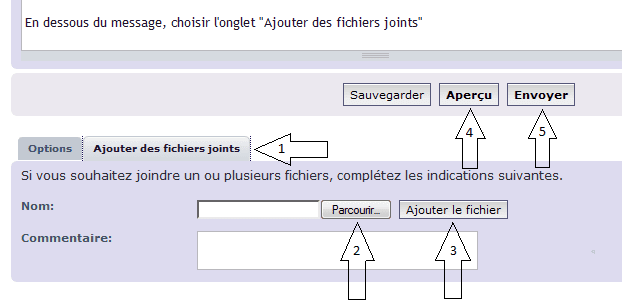
Pour joindre un fichier .....
Merci Yvouille pour ta réponse rapide, je n'en attendais pas si vite.
Effectivement si l'on peut passer uniquement par Excel cela ne me dérange pas.
je te joins un fichier word pour exemple, j'ai surligné en rouge les phrases susceptible d'être changé.
Le but est en fait d'avoir un document pouvant être utilisé sur tablette avec un bouton "imprimez" qui l'enverrai directement à mon
imprimante.
Pour moi ça a l'air vraiment compliqué a réaliser et j'ai d'abord cherché un logiciel capable de le faire mais je n'ai rien trouvé de paramétrable.
Si toi tu peux faire quelque chose ça serait super.
Je te remercie de te pencher sur ma problématique
Cyril
je ne sais pas si le fichier a été envoyé
Salut,
Je regrette presque un peu d’avoir pris en charge ta demande car finalement il se peut qu’Excel ne soit pas la solution optimale à ton problème. Tu as des phrases assez longues avec des champs variables assez longs et ce ne serait pas facile d’avoir une présentation parfaite sur Excel. Je vois un problème spécialement au niveau des séparations de paragraphes qui peuvent être aléatoire avec Excel ; bien que l’on puisse corriger la hauteur des lignes Excel comportant plusieurs lignes de texte après que le texte ait été fusionné, il peut y avoir des sortes de lignes vides peu esthétiques.
Mais avant de me lancer dans des essais Excel peu probables, je te demande quand même pourquoi tu ne te tournerais pas vers une solution purement Word ? Dans le fichier ci-joint, j’ai préparé un formulaire Word dans lequel j’ai placé A) un champ de date, B) des champs de base dans lesquels tu as divers choix (Médecins, Patients, Maladies, etc.) et C) des champs faisant référence à des champs de base (reprenant les données choisies dans un champ de base).
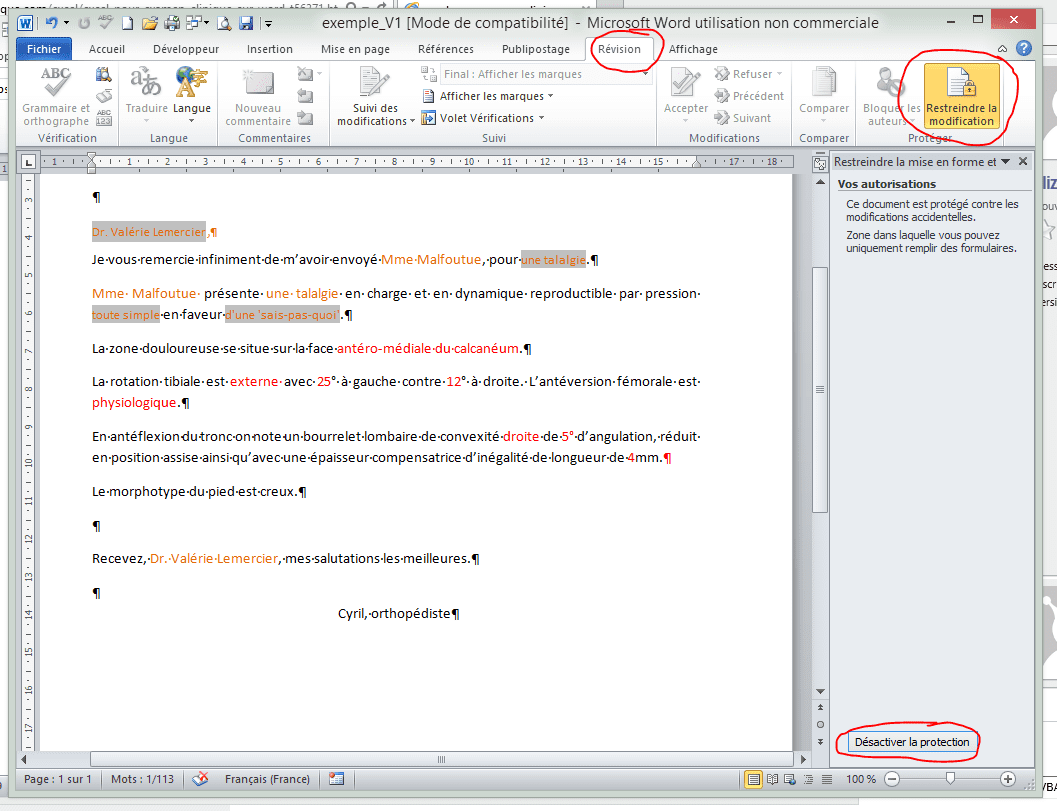
Un gros problème de ces formulaires Word étant que tu dois travailler en mode ‘non protégé’ pour préparer ou modifier ton formulaire de base et en mode ‘protégé’ afin de l’utiliser.
J’essaie de t’envoyer le formulaire sous sa forme protégée (sans mot de passe) et tu devrais pouvoir accéder aux différents champs ‘modifiables’. Par exemple en cliquant sur le champ qui suit le texte ‘Objet : Contrôle de’, tu devrais pouvoir choisir entre les différents patients inscrits.
A ce moment-là, les autres champs faisant références au patient ne sont pas modifiés ; ils ne le seront que si tu cliques sur ‘Aperçu avant impression’ ou si tu imprimes cette feuille.
Pour l’instant je ne me suis occupé que des textes en marron. Les textes en rouge ne sont pas dynamiques.
Pour modifier le formulaire – par exemple pour ajouter des médecins – tu dois désactiver la protection. Pour ce faire, selon la copie d’écran ci-dessous (clic sur l'image pour bien la voir), tu vas dans le menu ‘Révision/Restreindre la modification’ et tu cliques sur ‘Désactiver la protection’.
Tu fais le contraire pour réactiver la protection (pour simplifier, sans mot de passe).
Un autre problème sera de savoir – pour autant que ce formulaire te convienne sous cette forme – comment veux-tu l’envoyer. Si tu l’envoies sous la forme d’un formulaire ‘Word’, tout un chacun pourra voir tes diverses listes de médecins, de patients, etc.
Et je ne sais pas si tu peux facilement modifier ton formulaire Word – par exemple par l’intermédiaire d’une macro qui le transformerait en fichier .PDF – afin que le destinataire ne voie que le document fini. Mais si ce début de solution te convient, je veux bien essayer de m’y intéresser. L'avantage de figer le texte ferait que tu figerais également la date.
Maintenant, si tu ne désires pas une présentation parfaite et que tu accepterais que certains paragraphes soient légèrement différents des autres, on pourrait peut-être quand même partir en direction d’Excel.
Merci de me donner tes premières impressions.
Re-bonjour,
Afin de te montrer quand même ce que l’on pourrait faire avec Excel, je te fournis le fichier ci-joint.
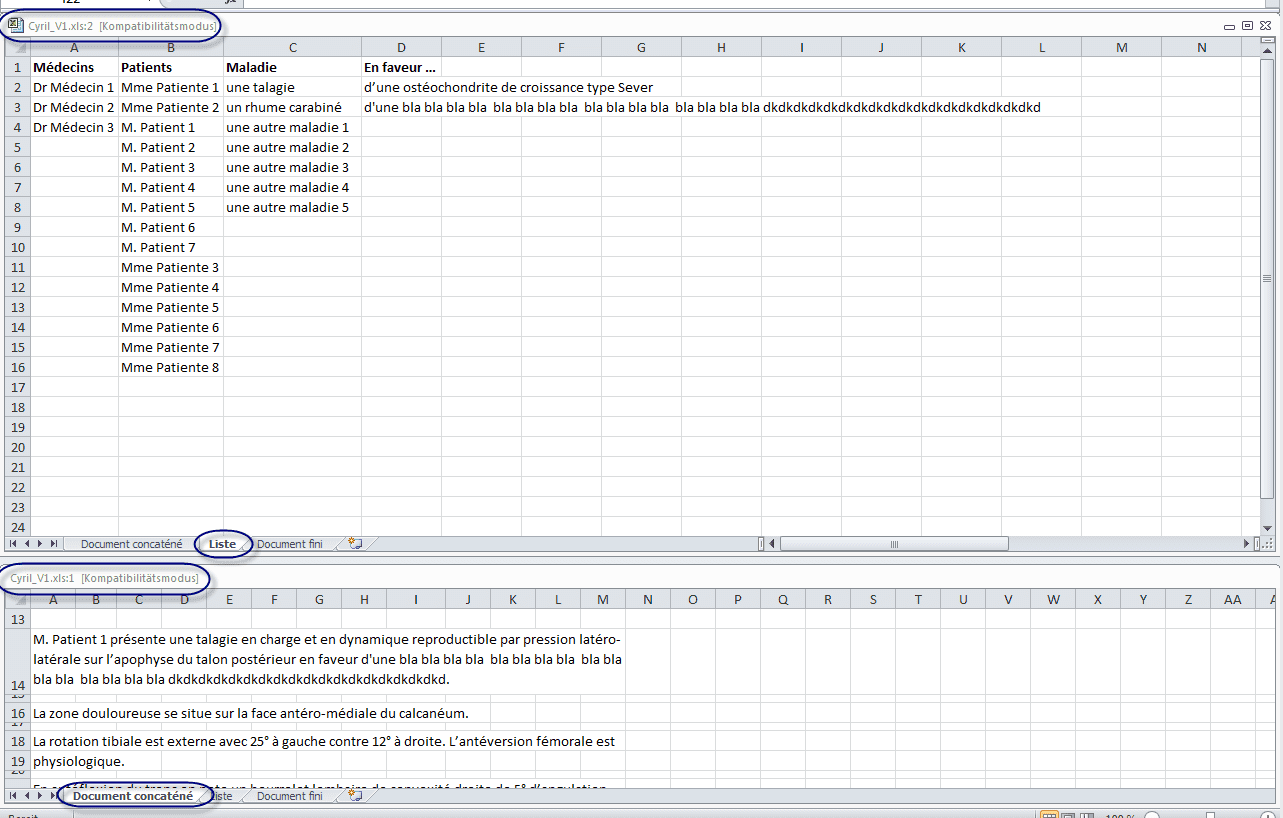
Ici l’idée serait que tu pourrais choisir sur la feuille ‘Listes’ les parties de textes variables. La mise à jour sur la feuille ‘Document concaténé’ est immédiate. Je n’ai travaillé sur le modèle de lettre que les champs correspondants aux listes de la feuille ‘Listes’.
Afin de surveiller tes modifications, l’idéal serait de travailler avec les deux feuilles ouvertes à l’écran en même temps, comme je te le montre sur l’image ‘Deux écrans’ ci-dessous. Si tu ne sais pas comment faire apparaitre deux feuilles en même temps, je peux te l’expliquer. Dans un second temps, il serait probablement possible de forcer cette présentation automatiquement par macro lors de l’ouverture du fichier.
J’ai un problème avec la date car je travaille aujourd’hui sur un PC germanophone et je n’arrive pas à afficher une date en français. J’ai bien tenté d’y placer la bonne formule pour que ça fonctionne chez toi, mais sans garantie. Si jamais la date est bizarre, je regarde ça plus tard à la maison sur un PC francophone.
Le pied-de page pourrait bien entendu être travaillé par la suite. Je ne l’ai pas fait pour cette simple démo.
L’inconvénient avec Excel dont je t’ai dit deux mots hier et celui-ci : Tu peux choisir d’effectuer les retours à la ligne en divisant ton texte en deux parties – comme je l’ai fait pour le paragraphe commençant par ‘La rotation tibiale ……’ – ou de fusionner toutes les cellules d’une ligne – comme je l’ai fait pour les lignes 14 et 21 par exemple – puis de formater ces cellules fusionnées de manière à ce qu’il y ait les retours à la ligne nécessaires.
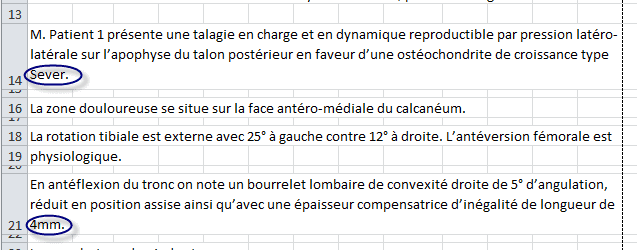
Dans les deux cas, tu peux avoir justement le problème que tu vois un dernier retour à la ligne sur ta feuille Excel – comme tu peux le voir dans l’image ‘Feuille Excel’ ci-dessous, avec ce dernier retour à la ligne entouré de bleu – mais qu’à l’impression, il y ait une ligne de moins car ce bout de texte est finalement placé sur la ligne précédente – comme tu peux le voir sur l’image ‘Impression’. Mais là, bizarrement, un retour à la ligne ‘fantôme’ est quand même placé à l’impression et l’espace avec le paragraphe suivant est trop gros.
Il se peut que ne puisse pas constater ce problème chez toi sur la base du document Excel fourni car tes paramètres d’impression par exemple sont différents de chez moi. Mais tu peux normalement juste modifier un peu les textes concernés dans leur longueur afin de constater ce problème.
Pour la suite du travail – A) ajout de nouveaux noms de médecin, de nouveaux noms de patients, etc. B) transformation de la lettre au format .PDF et C) éventuellement préparation d’un courriel sur la base d’adresses électroniques préétablies des médecins– Excel serait bien entendu plus souple que Word.
Si la solution Excel te parait quand même mieux, je vais quand même chercher comment l’on pourrait modifier la hauteur des paragraphes par macro en fonction du nombre de caractères que contient la cellule fusionnée.
Pour bien voir une des images ci-dessous, tu cliques simplement dessus.
Alors, on continue comment ?
Salut Yvouille,
Désolé pour ma tardive réponse mais l'envie de répondre ne manquait c'était plutôt le temps qui me manquait.
Encore un grand merci pour ton travail qui me parait surhumain. J'ai bien lu toute tes explications et téléchargé tous tes fichiers et personnellement je trouve la feuille excel très très bien. Je l'ai imprimé pour voir ce que ça donnait et c'est plus que correct!! La date est même en français. Le cadrage est super ! bien sûr il manque le pied de page ainsi que l'entête mais ce n'est vraiment qu'un détail.
Effectivement le travail sur les 2 feuilles est nécessaire afin de visualiser les modifications apportées, et le néophyte que je suis ne sait pas le faire ...
D'autre part serait-il possible d'avoir sur la colonne médecin un menu déroulant pour choisir le médecin ou une zone texte afin de taper le nom du médecin directement et pour les autres colonnes des cases à cocher par exemple.
Merci encore Yvouille et attends de tes nouvelles
Re-bonjour,
Utilisation des listes
Tu dis que tu voudrais une liste déroulante pour les médecins et des cases à option pour les autres données à choix. Je ne sais pas si c’est une bonne idée, mais avant de me lancer dans de telles modifications, je voudrais que tu m’indiques :
A) les titres de toutes les listes finalement nécessaires sur la feuille ‘Listes’ (à la place des 4 listes-exemples ‘Médecins’, ‘Patients’, etc. que j’ai placées moi)
B) combien il y aura environ de données par liste (par exemple 4 médecins, 22 patients, 33 maladies, etc.)
C) quelles listes seront modifiées soit très souvent, soit très peu souvent, soit jamais.
Sur la base de tes indications, je verrais dans quelle direction partir.
Deux fenêtres ouvertes en même temps.
J’ai essayé de mettre en place une macro qui devrait placer les 2 fenêtres l’une sous l’autre automatiquement. Malheureusement je peux faire des essais en fonction de mon écran uniquement et je n’ai aucune idée de ce que ça donnera chez toi.
Afin d’effectuer les réglages nécessaires pour ton écran, il faudrait faire ceci : Tu tapes Alt+F11 et tu vois apparaitre l’explorateur de macro VBA. Dans la fenêtre intitulée ‘Projet – VBAProjet’, tu double-cliques sur ‘Module1’. Tu repères les 2 groupes de lignes
.Top = xxx
.Width = xxx
.Height = xxx
.Left = xxx
Illogiquement, le premier groupe concerne la fenêtre du bas et le deuxième groupe la fenêtre du haut. La valeur ‘Top’ de la fenêtre du haut doit être 1 afin que la première fenêtre soit collée vers le haut. La hauteur de cette fenêtre peut être réglée librement par toi en fonction de la place que tu veux donner à cette fenêtre. La valeur ‘Top’ de la deuxième fenêtre devrait donc être la hauteur de la première fenêtre + 1 afin qu’elle se place juste en-dessous. La hauteur de cette deuxième fenêtre dépendra de la hauteur de ton écran. La valeur ‘Width’ dépendra elle de la largeur de ton écran.
Pour toutes ces valeurs, tu peux tâtonner pour voir ce que ça donne et lancer la macro placée derrière le bouton ‘Essai de mise en place des fenêtres’ afin de voir le résultat.
Afin de réduire la fenêtre du bas au maximum, on pourrait faire en sorte que tel ou tel paragraphe de la feuille ‘Document concaténé’ soit visible tout en haut de cette fenêtre en fonction de la liste sélectionnée. Ainsi par exemple, la ligne ‘Objet’ serait visible si tu choisis un patient alors que la ligne 12 serait visible si tu choisis une maladie. Ceci ne sera réalisable que lorsque tu m’auras fourni les textes définitifs de la base de lettre et le nom de toutes les listes.
Lorsque tu auras trouvé les bonnes valeurs pour la grandeur des fenêtres, il faudrait que tu me les communiques et je déplacerai cette macro de manière à ce qu’elle soit déclenchée automatiquement à chaque ouverture du fichier. Tu n’aurais plus alors à te soucier de la position des fenêtres par la suite.
Si ce fichier doit être utilisé sur plusieurs PC différents avec des écrans différents, il faudra peut-être trouver une solution afin que cette macro joue pour chacun d’eux.
Hauteur des paragraphes
J’ai essayé de modifier la macro afin que le nombre de lignes nécessaires à l’impression soit automatiquement corrigé. Tu peux donc avoir un décalage entre ce que tu vois sur ta feuille Excel et ce qui sera imprimé. Tout ceci afin d’éviter des lignes vides (des lignes fantômes) sur le document final.
En fait le nombre de lignes nécessaire pour tel ou tel paragraphe dépend non seulement du nombre de caractères total dans ce paragraphe, mais encore de la longueur du dernier mot.
Ainsi, si tu effectues par exemple un double-clique sur le texte de la cellule D2 de la feuille ‘Listes’, le paragraphe dans lequel il y a tous ces bla bla bla aura une longueur de 232 caractères et 3 lignes seront nécessaires sur le document final (que tu peux voir par ‘Aperçu avant impression’).
Mais si tu choisis le texte en D3 - bien que le paragraphe ait toujours 232 caractères - seules 2 lignes sont nécessaires à l’impression.
Si seules deux lignes sont nécessaires à l’impression, après que tu aies regardé l’aperçu avant impression ou après que tu aies réellement imprimé, la ligne du paragraphe concerné, sur la feuille Excel, sera réduite et tout le texte n’y sera peut-être plus visible. Lors du prochain choix d’un texte variable sur la feuille ’Listes’, la hauteur de la ligne du paragraphe concerné sera à nouveau ouverte suffisamment afin de voir tout le texte.
Tout ceci fonctionne bien chez moi mais je me demande si toutes ces valeurs ne dépendent pas des caractéristiques de l’imprimante utilisée. Fais donc des essais chez toi – avec toutes les données inscrites dans la colonne D - et on verra bien ce qu’il en est.
A te relire.