Perte de qualité image via la formule "decaler"
Bonjour,
Pour une utilisation professionnelle, avec l'aide des membres du forum, nous avons mis en place un fichier de profilage de joueurs.
A l'intérieur je souhaitai aménagé des espaces visuels pour insérer des badges en lien avec leurs qualités fortes.
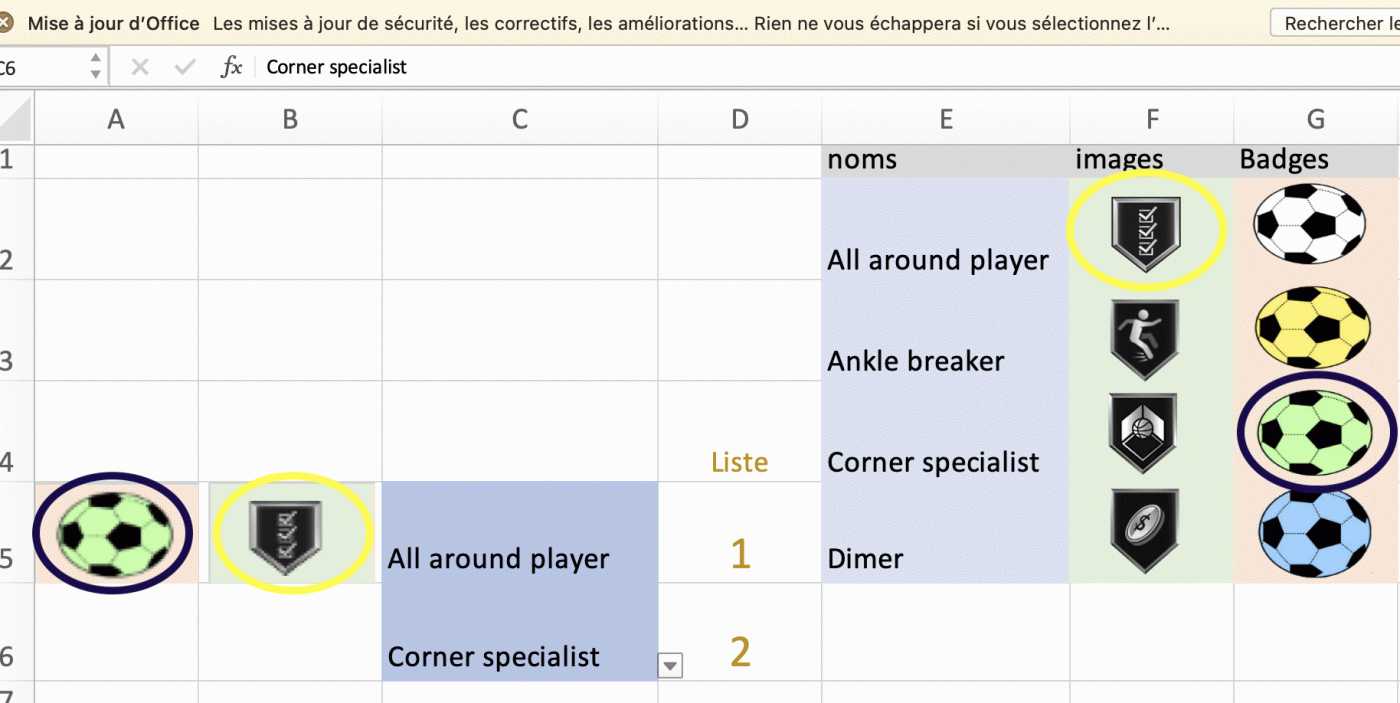
Pour cela, j'ai voulu utiliser une liste déroulante qui permettait d'afficher des images (N2 et Q2 de la feuille Test2). Nous avons alors utiliser une formule "DECALER" pour mettre en place ce process.
cf sujet correspondant : https://forum.excel-pratique.com/excel/afficher-une-image-a-partir-d-une-liste-sans-mentionner-le-te...
Le problème pour lequel je sollicite votre éclairage concerne la perte de qualité entre les images utilisés à l'origine (feuille base) et les images que l'on retrouve sur la feuille Test2. Je ne comprends pas pourquoi la résolution est moins bonne ? Connaissez vous une solution pour y remédier ?
Je vous mets en pj un lien pour télécharger le fichier, si certains d'entre vous veulent jeter un oeil :
Cordialement
Olivier CONSTANT
Bonjour
D'abord, je supprimerais la fusion en N2 et Q2.
Mais bon dieu qu'est ce que tout les utilisateurs ont à fusionner des cellules. A croire que l'on ne sait pas que la colonne peut s'élargir. Dingue...
Pour votre badge placé en colonne C de la feuille Base, si vous agrandissez celle en colonne B et celle en colonne C vous verrez que la qualité n'est pas identique
D'où ma question, ceux de la colonne C, je parie que vous avez fait un copier coller de B vers C. Dites moi ?
Crdlt
Bonjour,
Merci DAN pour ton délai de réponse.
- J'ai supprimé la fusion des cellules. Voici le nouveau fichier :
- j'ai en effet effectué un copier-coller entre des images de la colonne B vers la colonne C. Faut-il procéder autrement ?
A noter, que ce soit la colonne B ou C, une fois la formule "decaler" appliquée il y a une perte de qualité. C'est vraiment ce qui me questionne.
Olivier
- J'ai supprimé la fusion des cellules
Ok c'est mieux
- j'ai en effet effectué un copier-coller entre des images de la colonne B vers la colonne C. Faut-il procéder autrement ?
Evitez toujours les copier coller quand vous pouvez faire autrement
Essayez ceci :
- Cliquez sur l'image de la colonne B et maintenez la souris enfoncée
- Appuyez sur la touche POMME (ou cmd) du clavier
- déplacez l'image en colonne C
- relacher la touche Pomme et la souri
L'image sera recopiée et vous gardez la qualité de l'image. Pour vous en assurer, une fois dupliquée agrandissez les deux images et vous ne verrez pas de différence
Rem : Je ne vois pas ce que la fonction Decaler peut bien faire dans la qualité d'une image.Je verrais plutot un souci dû au passage d'une feuille à l'autre de l'image.
Bonsoir,
- J'ai utilisé la méthode indiquée pour "dupliquer" mes images. Je conserve cela dans mon fichier d'origine. Merci.
- dans un autre fichier appelé test j'ai essayé de placer mes listes de noms et images sur la même feuille Test2 pour tester si cela venait du "passage d'une feuille à l'autre". De plus j'ai laissé les images dans leur format d'origine (parfois différent entre elle) et sans modification des couleurs (car sur le 1er fichier j'avais uniformisé l'ensemble).
--> le problème c'est que je n'ai pas à réussi à mettre en place la liste cette fois...
En utilisant DECALER(Test2!$T$165;EQUIV(Test2!$N$2;noms;0);0) cela me met référence invalide lorsque je clique sur l'image et que je rentre le nom badge1 dans la barre de formule ... du coup je n'ai pas pu vérifier ce point.
Quelle erreur ai-je pu commettre pour que je n'arrive pas à appliquer cette méthode à partir d'une seule feuille ?
Fichier test disponible en téléchargement :
Cordialement
Olivier
Bonjour Nolive, Dan,
Cela indique Référence invalide car la zone nommée noms dans la formule est la zone de la deuxième feuille. Or si tu as supprimé les éléments dans les deux colonnes de cette feuille, normal qu'il y ai donc erreur.
Par contre, quand tu utilises les fichiers que j'ai posté dans l'autre fil. Vois tu une différence dans le ressorti des images?
Bonjour à vous deux,
@nolive
Fichier test disponible en téléchargement :
Votre fichier test n'est pas identique au précédent. Il manque la feuille Base.
Du coup lorsque vous allez dans le gestionnaire de noms vous avez une série de noms inconnus. voir aussi le post de X-Cellus
Pourquoi ne pas avoir fait la manipulation sur le fichier que vous avez posté ici --> https://forum.excel-pratique.com/s/goto/1158540
Après cela fonctionne très bien
Je ne comprends pas trop ce que vous faites
@X-Cellus :
j'ai aussi vu une différence entre les images de gauche et droite. Raison pour laquelle je lui ai suggéré de ne pas faire de copier-coller (Pomme +C - Pomme +V) qui pour moi reste une mauvaise méthode.
Bonjour à tous,
- Oui désolé j'ai utilisé un autre fichier (test) car en faisant control+command +clic souris pour dupliquer l'image je ne savais pas comment le faire pour la mettre sur la cellule que je souhaitai sur la feuille Test2 (comment passer l'image de base à Test2 en fait). :s
Du coup j'ai recréé un fichier test pour aussi essayer quand les images proviennent de la même feuille. D'où mon erreur sur ma colonne noms --> qui est maintenant noms1
- une fois toutes les images sur la même feuille et en utilisant les images d'origine et la formule DECALER(Test2!$T$165;EQUIV(Test2!$N$2;noms1;0);0) cette fois j'ai un carré blanc qui s'affiche sans badge lorsque je clique sur l'image et que je rentre badge1 dans la barre de formule....
--> peut être qu'en multipliant les démarches j'ai mis le bazar dans la réflexion ! Du coup je n'ai pas réussi à tester quand tous les éléments sont sur la feuille Test2
- @X-Cellus j'ai vérifié ton fichier. En effet, il y a aussi une perte de qualité entre les images de ta feuille base et décal.
Je me gratte sacrément la tête ...
Oui désolé j'ai utilisé un autre fichier (test) car en faisant control+command +clic souris pour dupliquer l'image je ne savais pas comment le faire pour la mettre sur la cellule que je souhaitai sur la feuille Test2
Je ne vous suis pas là....
Pour les mettre en Test2 la première fois, ne faites surtout pas un copier-coller entre feuille
Allez dans le menu Insertion --> Images et allez recherche l'image dans le répertoire de votre MAC où elle se trouve à l'origine
Ensuite une fois fait vous la sélectionnez puis dans la barre de formule vous mettez "=Images" ou "=Badges1"
Vous devez refaire cette opération pour chacun des noms repris dans votre feuille test2
D'ailleurs au delà de cela je suppose que vous avez bien utilisé le menu Insertion lorsque vous avez collé toutes les images qui se trouvent dans la feuille Base ??
Bonjour Dan,
Je vais essayer d'être plus clair :
- le fichier "scouting indiv" contient les éléments de la liste et les images en feuille base. En feuille Test2 il y a 2 badges qui fonctionnent pour le 1er joueur mais qualité pas top.
- le fichier "test" que j'ai créé pour tester avec les éléments de la liste et les images directement sur la même feuille (Test2) du joueur pour voir si la qualité était meilleure lorsque j'applique le procédé d'X-Cellus. Il me semblait que c'était suggéré pour voir si le problème venait du passage de l'image d'1 feuille à 1 autre. Mais là je n'arrive pas à remettre en place le procédé car j'ai un rectangle blanc à la place de l'image ...
- j'ai utilisé un glisser-deposer de mon dossier d'origine pour mettre les images en Test2 sur le fichier test. Je ne sais pas si c'est bon pour toi ?
Cordialement
Bonsoir Nolive, Dan,
voir si le problème venait du passage de l'image d'1 feuille à 1 autre
Non, il suffit de voir sur l'autre fil > Afficher image
que la photo de la feuille agrandie à 400% retransmettais bien le premier badge dans la meilleure qualité.
D'ailleurs, c'était la seule image dans cette qualité, les autres badges fournies ne l'étant pas.
Ci-dessous quand même un fichier réalisé avec une seule feuille. Celle précédemment nommée Base dans le précédent fichier et dont j'ai inséré quatre colonnes.
La feuille s'appelle BaseTest et comporte à droite le tableau de référence noms badges images. Et à gauche les ressortis images et les listes déroulantes.
Voir les zones nommées par Formules, gestionnaire de noms. Afin de faire apparaître les références de celles-ci.
Bonsoir,
Merci pour ce retour rapide et cette avancée sur le sujet.
- oui les images peuvent avoir des différences de qualité même si j'ai essayé d'en sélectionner des meilleures dans mon dernier fichier test. Elles proviennent d'internet (jeu NBA2K) et sont donc parfois disparates car pas toutes accessibles en bonne résolution.
- merci de m'avoir fourni ce document avec l'ensemble des éléments sur la même feuille. J'étais encore en difficulté. Ce sera peut être plus simple dans la gestion du fichier global.
--> Dans tous les cas cela confirme que ce problème de perte de qualité est toujours présent malgré la présence des éléments sur la même feuille. Je regardai ton fichier et je m'aperçois que cela se produit aussi bien sur les ballons de foot que mes badges. Les images apparaissant dans la liste sont plus "pixelisées" ...
Du moins cela apparaît comme ça chez moi ce qui me fait penser peut être plus à un problème de réglages de mon excel. Vous confirmez ?
Merci
A nouveau,
Elles proviennent d'internet (jeu NBA2K) et sont donc parfois disparates car pas toutes accessibles en bonne résolution.
Pour les listes d'images, il serait préférable que toutes les images du jeu soient d'une même qualité de résolution.
Car dans le fichier la première image de la liste est celle en haute résolution puis suivent des images en moins bonne qualité.
ce qui me fait penser peut être plus à un problème de réglages de mon excel.
Voir alors dans les options Excel (Fichier, puis Options) et enfin Options avancées. Dans la taille et qualité de l'image. Choisir Haute-Fidélité.
Eventuellemen, cochez: Ne pas compresser les images dans un fichier.
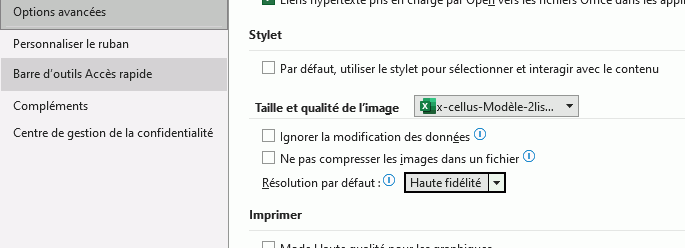
Mais possible sur un fichier qui comporte peu d'images car cela augmente la taille globale du fichier.
Erf ... visiblement ce n'est pas ça non plus ...
Excel 2019 donc je n'ai pas trouvé d'autres endroits me permettant d'avoir plus d'options par rapport aux images ...
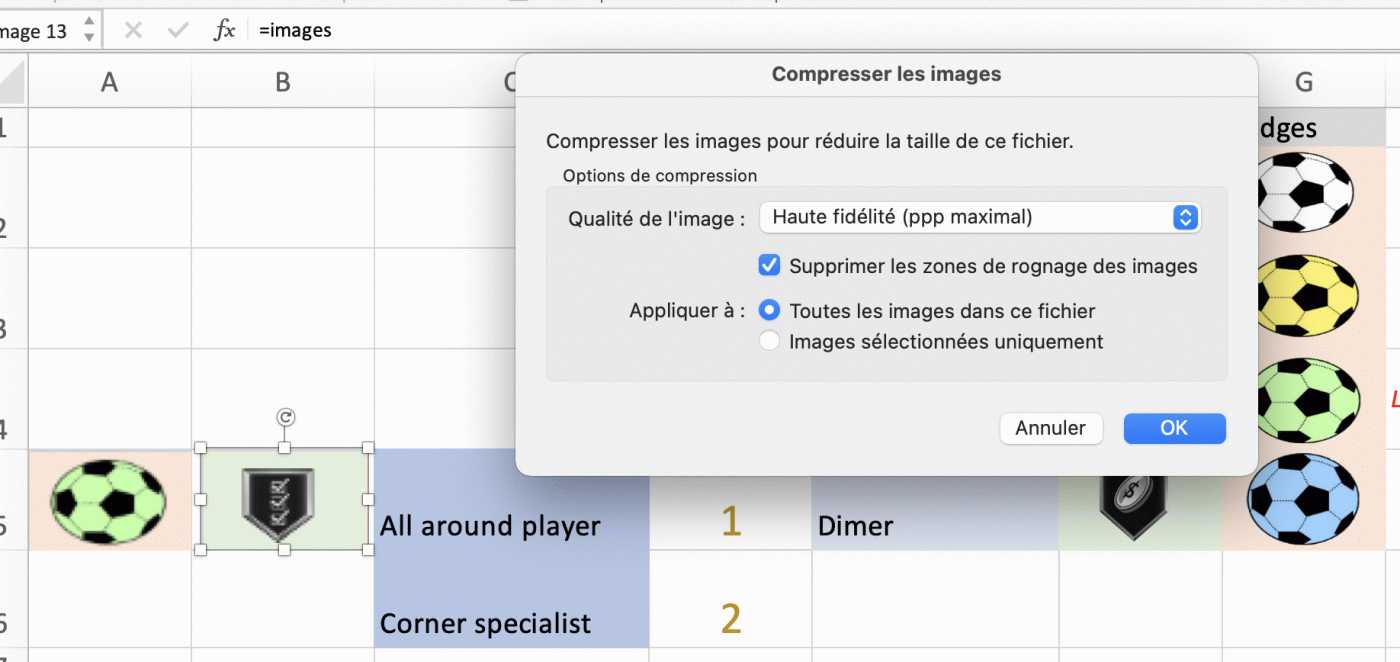
En surfant sur le net je suis tombé sur d'autres utilisateurs ayant le même problème que moi en étant sur mac. 1 personne a résolu le truc en passant leur image en gif. Moi ca ne change rien.
Sur le forum j'ai pu voir qu'ils étaient aussi nombreux à avoir des contours de la zone du badge qui était apparent (également à l'impression). Cela me concerne aussi...
L'environnement MAc semble poser quelques soucis.
Ne vaudrait-il pas mieux utiliser une méthode avec macro qui serait peut être plus à même de fonctionner sur Mac ?
Bonjour Nolive, le Fil,
Ne vaudrait-il pas mieux utiliser une méthode avec macro qui serait peut être plus à même de fonctionner sur Mac ?
Dans l'autre sujet clos, il y avait au départ une proposition macro mais qui reprenait le principe du décalage. Donc un risque de définition sur Mac.
Dans le fichier ci-dessous, un double choix avec macros:
Soit une macro événementielle (plus pour PC windows) car il me semble que Mac fait l'impasse sur ce procédé.
Soit une macro par Fonction qui va imiter le principe de la macro événementielle.
La deuxième feuille est à utiliser pour le fonctionnement, voir macros, l'une dans la partie code de la feuille et l'autre dans la partie module.
Lire les notes en rouge.
Ne pas oublier de débloquer le fichier par les propriétés de ce dernier et d'accepter les macros.
Bonsoir à tous,
@DjiDji59430 je n'ai pas accès aux infos mentionnées dans ton post via ma version d'excel sur MAC donc je n'ai pas pu tester.
@ X Cellus je viens de regarder ton fichier et les 2 macros que tu proposes semblent fonctionner parfaitement. Les images ont une bonne qualité. Avancée majeure pour traiter le sujet !
Ta description jointe dans le fichier m'a permis de comprendre la démarche. En effet, c'est très malin ce système de cache et d'affichage en fonction du nom ^^
Bon je vais essayer de m'y pencher un peu plus pour essayer de répéter le process dans mon fichier type. Vu que je n'ai jamais effectué de macros peut être que je vais coincer et que je vous solliciterai à nouveau. Mais je vais essayer.
Je vous tiens informé rapidement.
Merci beaucoup.
Bonjour à tous,
@DjiDji59430 je n'ai pas accès aux infos mentionnées dans ton post via ma version d'excel sur MAC donc je n'ai pas pu tester.
c'est sur internet, ça n'a rien a voir avec excel !
Crdlmt
re
Oulàà, il y a pas de posts là....
- j'ai utilisé un glisser-deposer de mon dossier d'origine pour mettre les images en Test2 sur le fichier test. Je ne sais pas si c'est bon pour toi ?
Pour moi ce n'est pas la bonne manière et vos soucis n'ont rien avoir avec excel. Le MAC est bien connu et reste une référence de la majorité des graphistes et photographes pour ce qui concerne le travail l'image.
N'oubliez pas que quand vous compressez une image JPG vous perdez des informations.
Si vous prenez une image sur le web sa résolution est faible (souvent du 72 dpi)
L'extension Gif (inventé pour apple et à éviter pour le web) est bien mais moins bien que le PNG (qui est d'ailleurs une version améliorée du GIF)
Le poids d'un fichier PNG est supérieur au Jpg
Votre souci n'a rien avoir avec des formules. Si vous avez utilisé des images sur le web (attention au copyright....), il faut les prendre toutes au même endroit et surtout regarder que la dimension soit identique. Si elles sont dans un format Jpg et que vous les devez les agrandir vous verrez une perte de qualité. Donc à éviter !
Si vous constatez une pixelisation c'est que l'image a été probablement compressée puis agrandie en dimension
Pour votre fichier, j'aurais fait ceci
- créer un dossier sur votre MAC qui rassemble toutes les images dont vous avez besoin
- Une fois toutes dans votre dossier vous pouvez vérifier avec Aperçu (Pomme + i) pour afficher les informations de dimension l'image et de poids.
- pour chaque feuille où vous devez les mettre, vous utilisez le menu excel via Insertion --> Images. Donc ne faites jamais de copier-coller ou glisser déposer. Si vous avez 50 images, refaites 50 fois la même opération.
- Une fois sur votre feuille ne pas agrandir la dimension des images.
- votre feuille test 2 étant complétée des images, vous attribuez le nom =image ou = batch1 ou autre
C'est la seule manière de vous éviter de grossir votre ficher
A vous de voir au final
Bonsoir Dan,
Merci pour les précisions.
- Mes images sont des PNG dont la taille varie entre 256x256 ou 802x949. Elles sont prises sur le net donc probablement une résolution de 72dpi. Faut-il que j'uniformise les tailles ? Si oui laquelle des 2 serait-il plus judicieux ? Je n'ai pas besoin de les agrandir, bien au contraire.
- J'utiliserai donc le menu insertion sur l'ensemble de mes feuilles pour y déposer mes images.
- Si le fichier est gros pour moi ce n'est pas trop grave. Après peut être que ça fonctionne moins bien ?
Les 2 macros réalisées par X Cellus ont l'air de bien fonctionner. Laquelle des 2 me conseil tu ?
Cordialement
Olivier