Transfert de la valeur d'une cellule

Bonjour,

J’ai besoin d’une formule pour faire le transfert (VBA) de la valeur d’une cellule dans une feuille à une autre cellule en autre feuille ?

Merci d’avance.

bonjour

en principe un simple "=" suffit

si les cellules sont à des endroits variables, joins un fichier exemple

ple

Merci, réellement fonctionne. Autre chose comment transfert aussi la couleur de la police ?

Bonjour Deverley,

comment transférer aussi la couleur de la police ?

très bonne question ! malheureusement, c'est pas possible par formule, seulement par VBA !

cette réponse est valable aussi pour une couleur mise par MFC (Mise en Forme Conditionnelle).

* sur Excel, tu peux faire un copier/coller de la cellule : tout, donc y compris la couleur

* avec Excel aussi, tu peux aussi utiliser le petit pinceau :

onglet Accueil, groupe Presse-papiers, « Reproduire la mise en forme »

(clique ensuite sur la cellule de ta formule)

* pour VBA (si tu y tiens) : envoie un fichier exemple, et je ferai le code VBA adéquat.

si tu avais indiqué plus d'infos, ça aurait été plus concret :

nom des 2 feuilles ? position des 2 cellules ? valeur de la 1ère cellule ? sa couleur ?

dhany

re

salut dhany

par contre, si on a une couleur par MFC en onglet , il suffit de refaire la même MFC en onglet , et hop ! la couleur est identique !

évident, mais parfois il faut rappeler les évidences

concernant les couleurs mises au clavier/souris, je n'en fais que des titres figés. Pour des données, uniquement des MFC.

Bonsoir jmd,

tu a écrit :

Pour des données, uniquement des MFC.

pourtant, ça peut être parfois très pratique d'utiliser les 2 en même temps ! car la couleur par défaut est d'abord celle que tu as choisie pour la cellule, et ensuite, les règles de MFC vont éventuellement s'appliquer par dessus, selon les conditions que tu auras choisies.

tout récemment, j'ai vu un fichier où la couleur choisie pour les cellules était le noir, et y'avait plusieurs règles de MFC pour mettre soit en rouge si la valeur est égale à 0, soit en bleu si la valeur est supérieure à 0, dans un contexte où les données sont uniquement >= 0 (jamais négatives) ; voici ce que j'ai alors fait :

a) j'ai supprimé toutes les MFC déjà existantes

b) j'ai mis la plage des nombres en couleur bleu ➯ couleur par défaut pour tous les nombres : bleu

c) j'ai créé une seule règle de MFC qui met en rouge si la valeur est 0 ➯ résultat identique qu'avant

(mais de façon bien plus simple qu'auparavant)

le demandeur m'a confirmé ensuite que ça marchait parfaitement, et que j'avais très bien fait ainsi.

tu peux faire l'essai, si tu veux (et note bien que c'est du 100% Excel, 0% VBA ! ).

dhany
Bonjour à tous,

Merci, par votre accueille. En annexe il y a un modèle de mon projet.

Merci d'avance.

Deverley

38modele-test.xlsx (11.02 Ko)

Bonjour à tous,

Merci, par votre accueille. En annexe il y a un modèle de mon projet.

Merci d'avance.

Deverley

19modele-test.xlsx (11.02 Ko)

Bonjour Deverley, le forum,

je te retourne ton fichier modifié :

35modele-test.xlsm (18.84 Ko)

Ctrl e ➯ travail effectué !


Alt F11 pour voir le code VBA, puis revenir sur Excel

si besoin, tu peux demander une adaptation.

merci de me dire si ça te convient.

dhany

Bonjour,

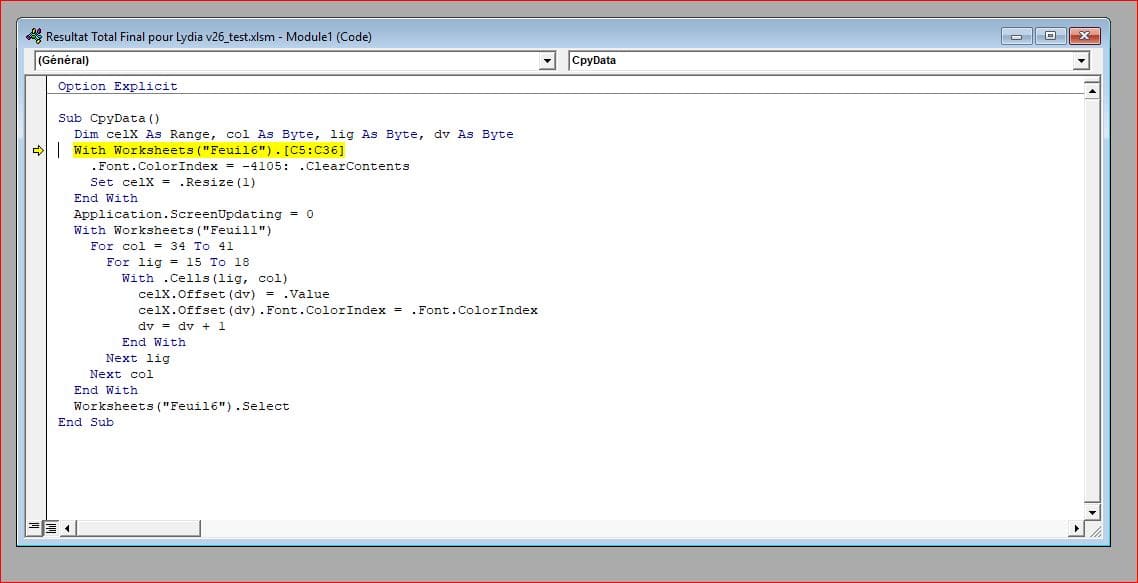
A un bug dans le module.

En annexe il y a un image de la message.

Merci.

module 1 bug

Bonjour Deverley,

* le fichier "Modele_test.xlsm" joint dans mon post précédent contient 2 feuilles nommées "Feuil1" et "Feuil2"

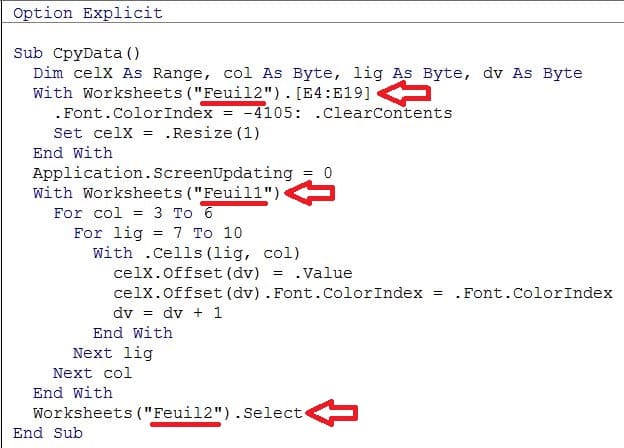
* voici le code VBA de ce fichier :

screen

tu auras noté, bien sûr, que j'utilise tout à fait logiquement les mêmes noms de feuille en 3 endroits du code VBA ; naturellement, tu es entièrement libre de nommer tes feuilles comme tu veux, mais essaye quand même d'utiliser dans ton code VBA des noms de feuilles existant réellement !

pour ta ligne jaune With Worksheets("Feuil6").[C5:C36] note bien que la plage de cellules C5:C36 existe forcément, car jusqu'à présent, aucune cellule n'a jamais disparu mystérieusement d'une feuille de calcul ! comme la syntaxe de l'instruction est correcte, la seule conclusion qui s'impose est que "Feuil6" n'existe pas dans ton vrai classeur ! c'est peut-être "Feuil2" ou autre chose, mais pas "Feuil6" !

cause la plus probable : le nom de ta feuille est Feuil6 : avec un espace en trop à la fin (ou même plusieurs espaces en trop).

à te lire pour avoir ton avis, et si c'est toujours pas réglé, je te propose d'envoyer ton fichier.

dhany

Bonsoir,

SVP, vois dans l'annexe mes explications.

Et merci pour ton commenter.

Deverley

15reponse.zip (14.39 Ko)

Bonsoir Deverley,

je te propose ce fichier Excel :

13modele-test.xlsm (23.17 Ko)

à l'ouverture du fichier, tu es sur la feuille "3P en A4" ; note bien que la colonne "Valeurs" est vide.

va sur la 1ère feuille "VGP" ; fais Ctrl e ; vu ? sans effacer les résultats, va sur la 2ème feuille "EKP" ; fais Ctrl e ; ok ? sans effacer les résultats, va sur la 3ème feuille "ThKP" ; fais Ctrl e ; c'est bon, n'est-ce pas ? ça a bien marché à partir des 3 premières feuilles.

attention : la macro ne fera rien si tu fais Ctrl e à partir de la feuille des résultats "3P en A4" ; mais tu peux ajouter d'autres feuilles, et ça marchera tout aussi bien à partir de celles-ci, sans avoir à modifier le code VBA.


à te lire pour avoir ton avis ; si c'est ok, merci de passer le sujet en résolu.

sinon : envoie-moi un fichier Excel et plus d'infos (pas d'fichier Word, stp)

dhany

Bonjour Deverley,

suite à ta demande en MP, je te retourne ton fichier (non confidentiel) :

à l'ouverture du fichier, tu es sur "Feuil2"

* fais Ctrl c ➯ ça efface E4:E19 (valeurs et couleurs de texte)

* fais Ctrl t ➯ à partir de "Feuil1", ça copie les valeurs et couleurs de texte

tu peux faire exactement la même chose sur "Feuil3" et "Feuil4"

ça fait rien depuis "Feuil1" (c'est normal )


à te lire pour avoir ton avis.

dhany

Bonjour Dhany,

Je pense que tu ne pas reçu une des mes messages.

STP, vois l'annexe.

14reponse.zip (14.39 Ko)

Bonjour Deverley,

si, si, j'avais bien reçu et lu ton fichier "Reponse.doc" ; d'où mon post précédent d'hier à 13:44 :

https://forum.excel-pratique.com/viewtopic.php?p=687168#p687168

si tu l'essaye, tu verras que ça peut faire le job pas seulement pour "Feuil2" mais aussi pour "Feuil3" et "Feuil4" ; pour cela, il te suffit de sélectionner la feuille de destination voulue, puis de faire Ctrl c (clear) pour effacer ou Ctrl t (transfert) pour copier les données.

dhany

Rechercher des sujets similaires à "transfert valeur"