Mise en forme de données par formules

Bonjour,

Je rencontre des difficultés dans la mise en forme de mes données.

Je ne sais pas si ce que je demande est réalisable, donc si vous avez d'autres options je suis ouvert à toutes propositions.

Voilà mon problème :

J’extrais des données via Access en tableau Excel. J'aimerais appliquer de manière automatique une mise en forme des données.

Vous trouverez en PJ un schéma qui illustre et explique ma demande.

En gros, j'ai 3 objectifs :

1 - Supprimer les doublons et reporter les valeurs unique dans une autres colonne.

2 - Identifier et regrouper les valeurs d'une colonne ayant en commun la valeur objet du .(Une sorte de Recherche&Concaténer)

3 - Faire en sorte que ces manips soit automatique car le fichier de base est une extraction de données via Access qui ce met à jour à chaque ouverture du fichier "Synthèse" en Excel.

Je reste, évidemment, à votre disposition pour toutes questions.

Merci pour votre temps et vos connaissances.

Pascal.

14mise-en-forme.xlsx (10.31 Ko)

Bonjour

Par formule, si la quantité de données est importante, cela risque de ramer

Faisable en quelques clics avec PowerQuery, intégré à Excel 2016 et plus, en add on sur 2013)

Merci pour l'info 78Chris, j'espère que ce n'est pas trop compliqué car je ne connais pas du tout PowerQuery.

Je vais voir ça et je ferais un retour rapidement sur le post.

Bonjour,

Malgré plusieurs tentatives, je ne parviens pas à installer PowerQuery...

Donc si vous avez des pistes sur des formules pour résoudre mon problème je suis preneur.

Qui serait m'expliquer ce qu'est une formule matricielle et la différence avec une formule "standard" ?

Merci d'avance.

Bonjour

Une formule matricielle va effectuer le calcul sur chaque élément de la matrice.

Exemple multiplier une colonne de notes (Maths, Physique, Français, Philo, Langue1) par la colonne de coefficients(5,4, 2, 2, 3) : chaque note est multipliée par son coeff et on obtient le nombre total de points

Elle doit être validée par CTRL Shift Entrée

Elle est très gourmande en ressources et, sur des volumes importants, cela prend un temps de calcul qui peut être gênant

Concernant PowerQuery : tu n'as pas le droit ou tu n'as pas réussi ?

Merci pour l'info.

Et pour PowerQuery, je n'arrive pas à lancer le téléchargement sur la page de microsoft. Je vais retenter dans la journée mais j'ai lu que dans la version d'excel que je possède (2016), PowerQuery est devenu "Données" alors je ne sais plus trop quoi penser.

Je fais pas mal d'essais de formule mais ayant des lacunes en excel, je ne parviens pas à mes attentes.

Un idée de formule pour traduire un de mes besoins ? (Ci-dessous)

Grouper les valeurs de la colonne D qui ont en commun une valeur située dans la colonne B...

Explication précise : Je voudrais grouper mes numéros d'affaires qui dépendent d'un même numéro de commande.

Exemple : Pour la commande 1181 les affaires concernées sont 8 - 42 - 221.

Actuellement ma base de donnée répertorie sous cette forme :

Commande = affaire

1181 = 8

1181 = 42

1181 = 221

Etc...

J'espère avoir été assez clair et je me tiens à ta dispositions pour toutes autres précisions car là je bloque dur....

Merci

Re

Si as 2016, comme indiqué dans ma 1ère réponse c'est intégré, rien à charger

Ci-joint solution PowerQuery

Merci pour cet exemple.

Je vais donc me pencher sur l'utilisation de l'onglet "Données" et voir comment fonctionne les requêtes car je crois comprendre que c'est ce qui remplace PowerQuery .

Merci de ton aide.

Euh ?

Ce sont des requêtes PowerQuery mais il serait bien de chaîner cela à ta requête initiale et non partir du résultat affiché dans un onglet...

Je ne comprends pas trop bien le principe des requêtes et le fonctionnement.

Si tu veux bien m'aider à comprendre je serai content.

Bonjour

Si tu importes tes données avec PowerQuery tu dois les traiter directement avant de les charger dans une feuille Excel

Là j'ai

  1. mis la plage A2:B12 sous forme de tableau, nommé ce tableau Data et l'ai passé dans PowerQuery (Données, A partir d'un tableau)
  2. trié par Colonne1 et Colonne2
  3. sélectionné la colonne Colonne1, Transformer, Regrouper par : opération toutes les lignes, nom Tabl
  4. Ajouter une colonne, Colonne personnalisée : nom : Colonne 2, formule
    Table.Column([Tabl],"Colonne2")
  5. déroulé la double flèche près du titre Colonne2 , Extraire les valeurs, , délimiteur -
  6. supprimé la colonne Tabl
  7. Fermer et charger dans, Table : choisir l'emplacement

L'étape 1 pourrait être remplacée par le chargement à partir d'Access

Merci c'est beaucoup plus clair pour moi maintenant.

J'ai une question, est-il possible de supprimer les doublons dans les lignes de la colonne 2 (colonne où les valeurs sont regrouper et séparées par un -) ?

Je vais essayer de refaire la manip depuis le début pour mieux comprendre ce fonctionnement. ^^

Bonjour

Après l'étape 2, sélectionner les 2 colonnes, clic droit Supprimer les doublons

Bonjour,

J'ai essayé de refaire la manip depuis le début mais sans succès.

Je n'est pas les option que tu décris dans ton instruction. Peux-tu le faire sous Excel 2016 car je n'arrive pas à obtenir le même résultat ?

Et moi, j'essaie sur mon fichier professionnel, normalement le principe de l'exemple est identique au résultat souhaité mais je n'y arrive pas ...

Merci beaucoup pour ton aide.

Bonjour

Le fichier que je t'ai envoyé en MP utilise PowerQuery

Il faut mettre chaque liste de données sous forme de tableau.

J'ai nommé les 2 tableaux du nom de leur onglet : Consolid et Temp

  1. Se placer dans une cellule de Temp, Données, A partir d'un tableau : ce qui ouvre PowerQuery
  2. Sortir par Fermer et Charger Dans, Connexion uniquement
  3. refaire la manip 1 à partit du tableau Consolid
  4. Accueil, Ajouter des requêtes, Ajouter des requêtes comme étant nouvelles : sélectionner Consolid et Temp
  5. sélectionner les 2 colonnes, clic droit, Supprimer les doublons
  6. Renommer la requête Final
  7. Sortir par Fermer et Charger Dans, Table et choisir l'emplacement

Si tu ajoutes des données à l'un des deux tableaux sources : Données, Actualiser Tout met la liste sans doublon à jour

Si tu n'as plus besoin des 2 sources, supprime les 3 requêtes en les sélectionnant toutes les 3 depuis le volet des requêtes (Données, Requêtes et Connections) puis supprime les tableaux sources

Je suis désolé mais ce que tu écrit ne correspond pas à ce que j'ai sur mon écran... Je n'ai pas reçu de MP.

J'ai essayé plusieurs manip qui ressembleraient à ce que tu me décrit mais toujours sans succès...

Je joins le fichier original réduit (j'ai peur qu'il ne passe pas sinon.)

Et si tu veux bien je te dis ce que je fais et tu me dis ce qui ne va pas.

J'espère que la différence entre l'exemple et le fichier original ne fausse pas tout.... sinon j'en suis désolé.

Encore merci

10mise-en-forme-2.xlsx (127.92 Ko)

Voici le début de la manip...

J'espère que tu pourras m'éclairer.

1. J’ai mis la plage A2:B12 sous forme de tableau, nommé ce tableau Data et l'ai passé dans PowerQuery (Données, A partir d'un tableau)

Sur mon fichier, j’ai importé un tableau via Access. J’ai cinq colonnes qui compose mon tableau. Je passe le tout dans PowerQuery. (Données, A partir d'un tableau)

2. Trié par Colonne1 et Colonne2 (sélectionner les 2 colonnes, clic droit Supprimer les doublons)

Je ne vois pas ce que tu veux dire par « trier par Colonne1 et Colonne2 »

Moi, je tri la colonne « COBC » et/ou « DATEREC » et si je supprime les doublons de la colonne « COBC » sa supprime les lignes aussi et ce n’est pas tellement le but. J’aimerais regrouper les valeurs de la colonne « NAF » ayant le même numéro de « COBC ».

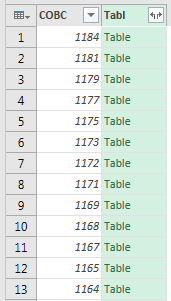
3. Sélectionné la colonne Colonne1, Transformer, Regrouper par : opération toutes les lignes, nom Tabl

Voici ce que j’obtiens (Je n’ai pas supprimé les doublons avant et il semble que ça soit fait.)
1

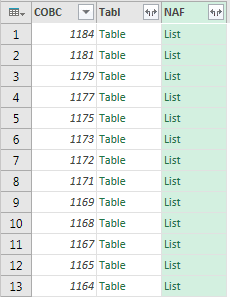
4. Ajouter une colonne, Colonne personnalisée : nom : Colonne 2, formule

Table.Column([Tabl],"Colonne2")

Voici mon résultat :
2

5. Déroulé la double flèche près du titre Colonne2, Extraire les valeurs, délimiteur –

Là je n’ai rien de ce que tu me décris (Extraire Etc…).

Et je ne peux plus avancer…

Désolé d'être aussi flou ^^

RE

J'ai bien posté un MP hier soir à 22:11 avec un fichier joint mais il n'a pas été téléchargé... alors que tu as lu le message

Si tu importes depuis Access, fait le directement dans PowerQuery et non dans un onglet

Dans ce que tu transmets je ne vois pas à quoi correspond A2:B12

« trier par Colonne1 et Colonne2 » veut dire qu'on trie d'abord la 1ère colonne puis la seconde

Pour ce que j'explique il faut que les 2 tableaux aient les même titres de colonnes sinon PowerQuery ne sait pas quoi faire...

Au lieu de prendre mes explications de ce matin concernant les doublons, tu as pris celles du 15 mai qui répondaient à une tout autre problématique, alors forcément...

Effectivement, je suis désolé je me mélange un peu les pinceaux....

Alors dans mon fichier pro, la colonne A:A correspond à la colonne "COBC" et B:B correspond à "NAF".

Je vais essayer de faire comme il faut ce que tu m'as dit. Merci encore. ^^

Je désespère... Je ne comprends pas. J'essaye des choses mais ce n'est pas concluant.

Comme je n’ai pas vu ton fichier lié au message d’hier, je tente de faire correspondre tes instructions avec mon cas… Ce n’est pas gagné mais bon … ^^

Si je reprends ce que tu m'as dit :

1- J’ouvre mon tableau de donnée « Nouveau Classeur -> Données -> Obtenir des données depuis Access » ; Je sélectionne la cellule A1 et j’importe le tableau que je nomme « DATA ».

J’isole mes colonnes « COBC » et « NAF » en créant des connexions uniquement. (COBC_R et NAF_R) (Je pense que c’est l’équivalent, je crois, de tes étapes 1 à 3.

2- Je crée une nouvelle requête : « Nouvelles requêtes -> Combiner des requêtes -> Fusionner »

Je sélectionne mes deux requêtes « COBC_R » et « NAF_R »

Et à partir de la plus rien… Je n’arrive pas à comprendre ce que je dois faire.

Peux-tu me dire ?

Merci

Rechercher des sujets similaires à "mise forme donnees formules"