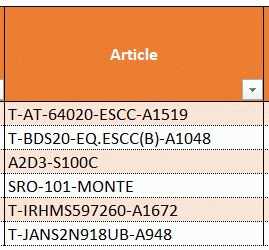
J'ai repris le fichier pour simplifier la requête Power Query permettant de trouver les dates max. J'ai supprimé également les "trous dans la raquette", car il y avait des lignes vides entre les données. Il n'y a plus qu'un article non trouvé.
Power Query permet de requêter des tables et de les mettre en forme. Vos données étant issues d'une extraction d'une base de données, vous pourriez vous simplifier la vie et obtenir toujours le bon résultat en appliquant la requête directement sur votre fichier d'extraction (xlsx, csv,...) pour toutes les sociétés dont vous avez la charge.
Pour simplifier encore plus votre travail, il faudrait connaître la règle de gestion pour calculer le taux de rotation, pour de la même manière, appliquer une requête PQ sur l'extraction.
Pour accéder aux requêtes PQ, onglet Données / Requêtes et connexions.
La liste des requêtes s’affiche à droite de l’écran.

Pour ouvrir l’éditeur PQ, double-clic sur la requête « t_Receptions » ou directement avec la combinaison des touches Alt-F12.
Nb : Si directement par Alt-F12, aller dans Affichage et cliquer sur Paramètres de requêtes.
Les paramètres vont se présenter sous forme d’étapes comme ci-dessous.
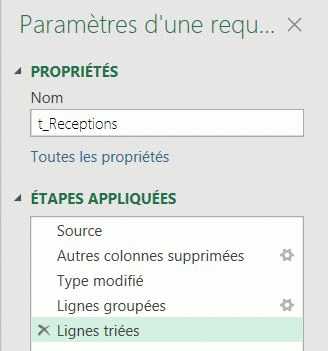
Pour comprendre, il faut balayer les étapes depuis la source. Pour obtenir le max des dates, c’est au niveau de l’étape Lignes groupées.
En cliquant sur l’étape, le tableau de gauche affiche ce qui est traité.
Nb : La deuxième requête est appliquée directement sur le tableau des mouvements dont est issu le tableau des réceptions. Vous avez des écarts sur quelques articles en fin de tableau.
Si ce travail est répétitif et chronophage, cela vaut le coup (et le coût) d'automatiser les extractions, les mises en formes, les calculs avec les fonctions et de rendre paramétrique la source des fichiers.