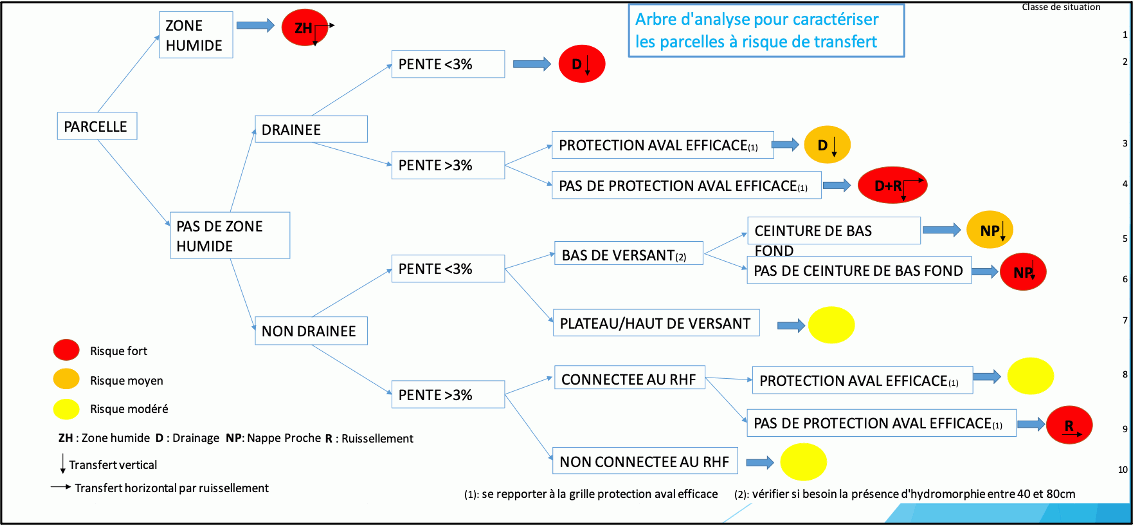
Formule Si : arbre de décision

Bonjour à tous,

Je viens vers vous car je suis bloquée, je cherche via excel à résoudre un arbre de décision correspondant à des classes définie.

image

Pour résoudre cet arbre de décision j'ai plusieurs entrées qui sont les suivantes ;

image

La première colonne correspond à la pente, la troisième (ZHP) au parcelle drainé, fond de vallon (FDV) correspondent aux parcelles en bas de versant et enfin la protection aval correspond à la fois à la ceinture de bas fond à la protection aval efficace.

Comme vous pouvez le voir, j'ai déjà tenter de définir les classes de risques, mais vous remarquez très vite qu'elles sont incorrects. Ma formule ne semble pas fonctionner. Je ne sais plus quoi faire, rien ne fonctionne.

La voici pour la première ligne ; =SI(AK2="oui";1;SI(AL2="oui";SI(W2=">3";2;SI(AN2="oui";3;4));SI(W2="<3";SI(AM2="oui";SI(AN2="oui";5;6);7);SI(AI2="oui";SI(AN1="oui";10;9);8))))

image

S jamais, vous trouvez l'erreur je vous en serez très reconnaissante. Je vous remercie.

Bonjour,

C'est possible de trouver une solution. Sans le fichier cela dit, ça va être galère. Si tu peux le joindre, ou tout du moins l'onglet concerné, ça aiderait grandement.

Après, on voit que tes pourcentages de pente sont à priori reconnus comme du texte. il faudrait les transformer en nombre. Dans tous les cas, la partie - SI(W2="<3"... - est incorrecte.

Si c'est un nombre, tu peux lui dire SI(W2<3...

voici

110classeur2.xlsx (60.68 Ko)

Je vous remercie, en effet ma formule était incorrect. Il me manque plus grand chose pour que cela fonctionne. Ma première ligne devrait être en catégorie 10, or elle est en catégorie 8.

Il y a moyen de faire un truc du genre :

image

Pour le moment je ne sais pas vraiment où trouver les infos des 2 colonnes manquantes et à quoi ça se rapporte vraiment dans le tableau (plateau/haut de versant, connecté au RHF, etc ...
Ton imbrication de SI ne va pas pour le moment. Je n'ai pas eu le courage de vérifier qu'on puisse vraiment le faire simplement. Et il manque toujours ces informations.

La colonne FDV correspond au fond de vallon, ce qui veut dire que si elle est co-noté "non" alors elle appartient au plateau/haut de versant.

RHF correspond bon à la colonne connex-RHF. En effet, sur la capture, ces colonnes me semble absentes. J'ai déposé un nouveau fichier sur le post précédent avec la bonne information.

Vous pensez donc que c'est impossible à codifier avec cette formule ?

En modifiant quelques petits trucs, ça donne ça. Mais j'y crois moyennement. Je te laisse me redire.

Si tu essaies sur ton fichier, il faut bien transformer tes pentes en vrais nombres. Tu sélectionnes toute la colonne qui contient ces pentes. Puis tu fais ctrl + h

Dans la boite de dialogue qui s'ouvre, dans rechercher, tu mets un point. Dans remplacer par, tu mets une virgule. Et hop c'est bon, ce sont des nombres.

D'après moi, le résultat est presque correct. Le seul exemple qui n'a pas l'air de marché, c'est la classe 8/9. Quand je change la protection aval, la classe ne varie pas entre 9 et 8. Il devrait passer en risque fort.

Pensez-vous pouvoir m'aider sur ce point ? Je vous en serai très reconnaissante.

Dans l'immédiat je ne pense pas, malheureusement.

J'ai déjà consacré plus de temps que je n'en avais au sujet et je tourne en rond dessus. Il faudrait que je reprenne tout depuis le début et je ne peux le faire dans l'immédiat.

Je vous remercie quand même. Merci beaucoup pour votre aide déjà, elle m'a été précieuse. Je vais continuer de chercher !

Bonjour Pauline, et JoyeuxNoel,

Il existe une autre fonction que =SI() pour formuler des conditions imbriquées (et donc des arbres de décision) : c'est la fonction =SI.CONDITIONS() beaucoup plus facile à utiliser.

Voici une proposition : copie/colle la formule suivante dans la cellule J2 dont la logique suit le schéma présenté dans le premier message :

=SI.CONDITIONS(F2="oui";1;
ET(F2="non";G2="oui";SUBSTITUE(B2;".";",")<3);2;
ET(F2="non";G2="oui";SUBSTITUE(B2;".";",")>3;I2="oui");3;
ET(F2="non";G2="oui";SUBSTITUE(B2;".";",")>3;I2="non");4;
ET(F2="non";G2="non";SUBSTITUE(B2;".";",")<3;H2="oui";I2="oui");5;
ET(F2="non";G2="non";SUBSTITUE(B2;".";",")<3;H2="oui";I2="non");6;
ET(F2="non";G2="non";SUBSTITUE(B2;".";",")<3;H2="non");7;
ET(F2="non";G2="non";SUBSTITUE(B2;".";",")>3;D2="oui";I2="oui");8;
ET(F2="non";G2="non";SUBSTITUE(B2;".";",")>3;D2="oui";I2="non");9;
ET(F2="non";G2="non";SUBSTITUE(B2;".";",")>3;D2="non");10)

De même, copie/colle la formule suivante dans la cellule K2 (au lieu des SI SI SI) :

=CHOISIR(J2;"fort";"fort";"moyen";"fort";"moyen";"fort";"modere";"modere";"fort";"modere")

Cela devrait fonctionner.

Bonjour Antoine.

Exact.

Au détail près que cette fonction n'est disponible qu'à partir de la version 2016, voire 2019, je ne sais plus exactement. Et donc ne fonctionne pas pour tout le monde, bien au contraire.

Par chance, j'avais la bonne version.

Votre formule marche parfaitement. Je vous remercie pour votre aide à vous deux, Joyeux Noel et Antoine, vous m'avez sauvez sur ce coup là.

Encore merci et bravo à vous deux !!!!!!

Bonne continuation à vous, je retourne à mes calculs.

Rechercher des sujets similaires à "formule arbre decision"