Bouton pour export tableau vers feuilles - Simple
Bonjour à tous,
Sur le forum très souvent revient la question suivante : j'ai un tableau de type "base de données" et je veux un bouton VBA qui remplit un modèle pour impression.
Ci-joint un petit fichier pour répondre de manière générique à cette question. L'objectif est de répondre à ce besoin pour les néophytes en VBA : aucune ligne de code à toucher !
Présentation
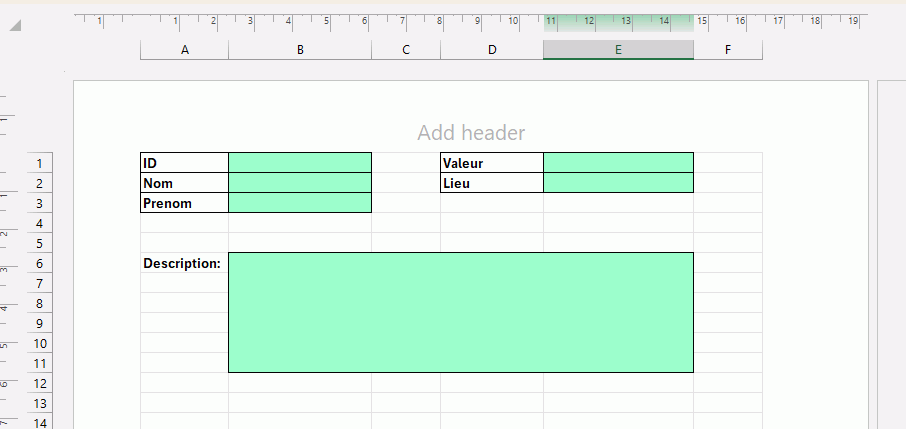
Dans le premier onglet "Modèle impression", on va définir la mise en page que l'on souhaite utiliser pour les exports. On laisse des vides dans les cellules qui seront à remplir.
Dans l'onglet "Base de données", se trouve un tableau regroupant les données à exporter. On peut bien entendu renommer les colonnes, en ajouter/supprimer de manière à correspondre au besoin réel. Par contre il faut que ce soit un tableau structuré (nommé "tBDD"). Ci-après un exemple de présentation :

Enfin, dans la feuille "Paramètres", c'est là que tout va se paramétrer. On a 2 tableaux :
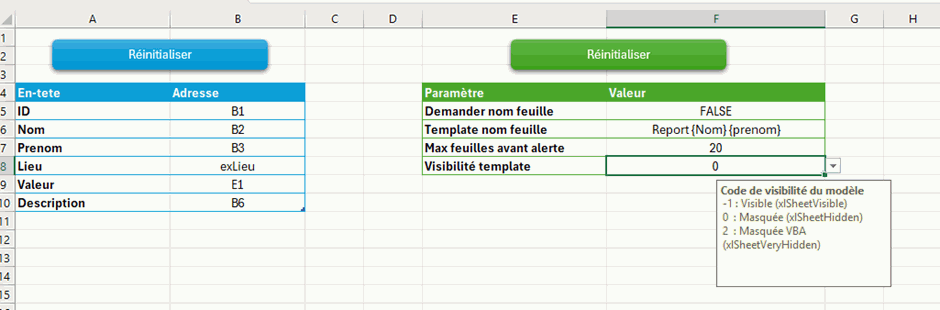
Un premier tableau (bleu) dans lequel on va renseigner l'adresse des cellules à remplir. On peut utiliser des adresses comme "A1", ou bien des plages nommées comme "celluleNom". En haut du tableau il y a un bouton bleu "Réinitialiser", qui une fois cliqué va vider le tableau bleu, et récupérer les nouveaux en-têtes depuis la base de données si des colonnes ont été ajoutées/supprimées/modifiés.
Dans le second tableau (vert), on va pouvoir configurer certains aspects du programme : Demander le nom des nouvelles feuilles, nommage automatique, alertes et visibilité du modèle. Il suffit de cliquer sur la cellule à remplir pour afficher une infobulle d'aide.
Voilà. Rien de très particulier ou "nouveau", mais je renverrai vers ce fil si je vois la demande passer. N'hésitez pas à me faire des retours s'il y a des bugs ou des fonctionnalités manquantes (je pense à l'export pdf notamment).
Mode opératoire
- Ajuster le tableau "base de données" afin d'avoir vos colonnes correspondantes.
- Faire votre mise en page dans "modèle impression".
- Dans la feuille "paramètres", cliquer sur le bouton bleu [Réinitialiser]. Puis remplir les adresses de cellules correspondantes à l'export. Ajuster les paramètres du tableau vert selon votre besoin.
- Dans la feuille "base de données", sélectionner les lignes à exporter puis cliquer sur le bouton orange en haut.
Notes
- Dans la feuille paramètres, tableau vert, ligne "Template nom feuille", vous pouvez être créatif : en indiquant entre "{XXX}" un en-tete de la BDD, il sera ajouté au nom de la feuille créée. De plus, si vous redupliquez une feuille avec le meme nom, alors un petit "(1)" puis "(2)" etc. apparaitrons à la fin : aucune suppression accidentelle !
- Les feuilles sont toutes renommables et masquables ! Le code se débrouillera à les retrouver. Par contre ne les supprimez pas !
- Code principalement généré via IA, mais relu/testé/corrigé.