Bonjour,
Je vous remercie pour votre message.
J'utilise Excel 365 et j'ai rencontré un problème avec les listes déroulantes.
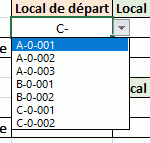
Lorsque j'écris le texte « A » dans une cellule où une liste déroulante est présente, Excel affiche un message d'erreur.
Pour contourner ce problème, j'ai essayé d'utiliser un code VBA (ci-dessous) pour vérifier si le texte saisi dans une cellule est présent dans une plage spécifique. J'ai également utilisé ce code VBA pour mettre en évidence en rouge les cellules contenant un texte différent de celui présent dans la plage spécifiée. Cependant, ce code VBA ne fonctionne plus avec Excel 365. J'aimerais comprendre pourquoi.
Pouvez-vous m'aider à résoudre ce problème ?
Merci.
Private Sub Worksheet_Change(ByVal Target As Range)
    Dim rngLocaux As Range
    Dim cell As Range
    Dim isFound As Boolean

    ' Spécifiez la plage des locaux dans l'onglet Données
    Set rngLocaux = Sheets("Données").Range("C2:C8")

    ' Vérifiez si la cellule modifiée est E19
    If Not Intersect(Target, Me.Range("B3")) Is Nothing Then
        isFound = False
        ' Parcours des locaux pour vérifier si la valeur existe
        For Each cell In rngLocaux
            If cell.Value = Target.Value Then
                isFound = True
                Exit For
            End If
        Next cell

        ' Si la valeur n'est pas trouvée, appliquez la mise en forme
        If Not isFound And Target.Value <> "" Then
            With Target
                .Interior.Color = RGB(255, 0, 0) ' Rouge
                .Font.Color = RGB(255, 255, 255) ' Blanc
            End With
        Else
            ' Sinon, réinitialisez la mise en forme
            With Target
                .Interior.ColorIndex = xlNone
                .Font.ColorIndex = xlAutomatic
            End With
        End If
    End If
End Sub