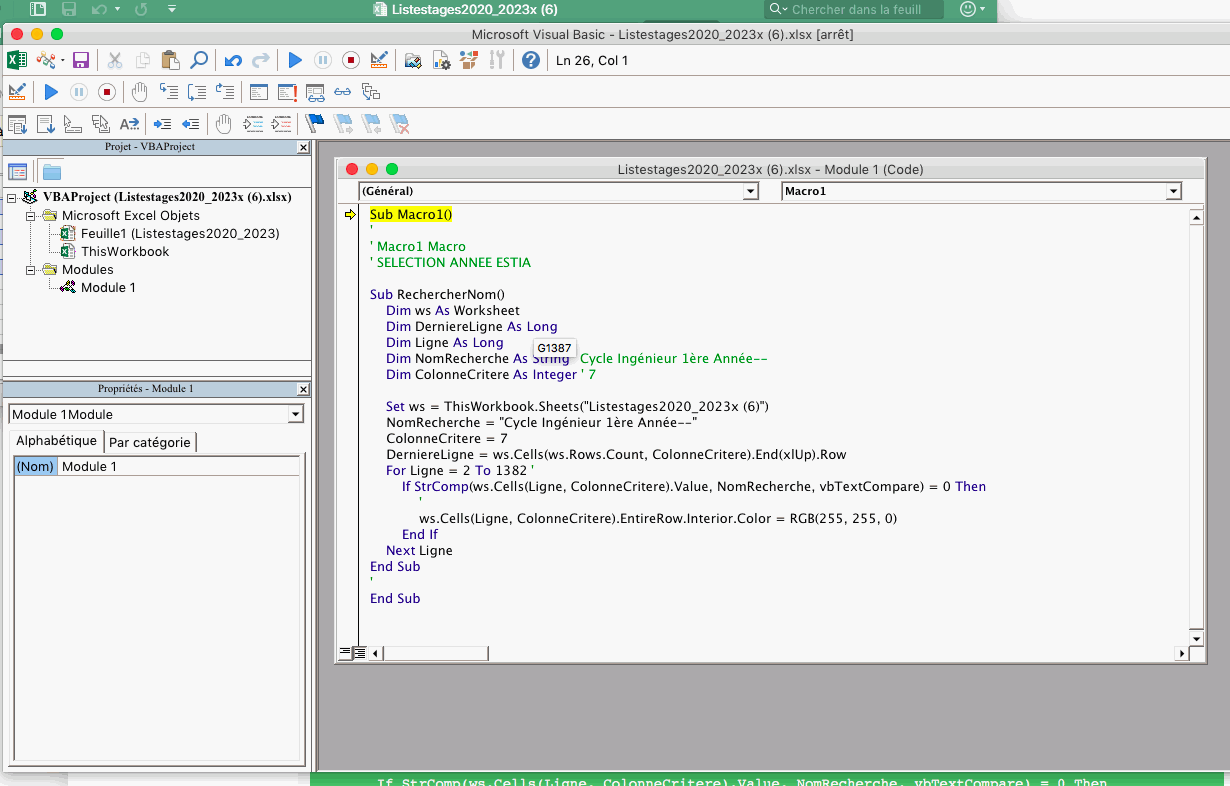
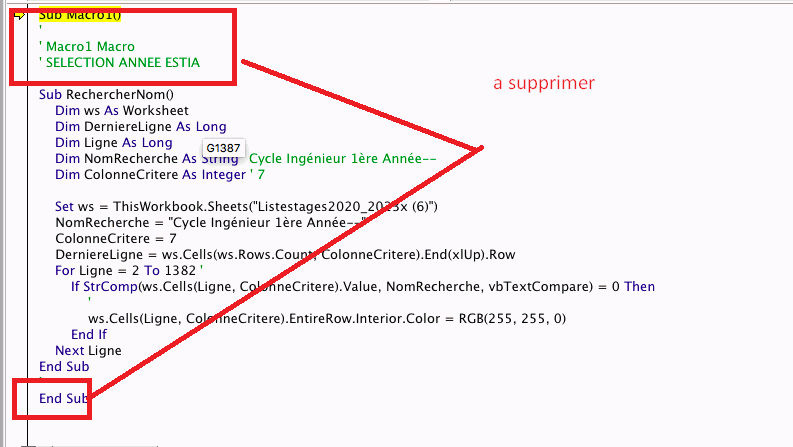
Je remet la macro ici c'est pour colonne A avec le mot "électronique" cela mettra en jaune toute les cellules de la ligne a partir de A2. Tu pourra utiliser les mots que tu veux avec la même macro en changeant juste le numéro de colonne et le nom.
Sub RechercherNom()
    Dim ws As Worksheet
    Dim DerniereLigne As Long
    Dim Ligne As Long
    Dim NomRecherche As String ' Remplacez par le nom que vous recherchez
    Dim ColonneCritere As Integer ' Remplacez par le numéro de colonne souhaité (par exemple, 1 pour la colonne A)

    ' Spécifiez la feuille de calcul où se trouve votre tableau
    Set ws = ThisWorkbook.Sheets("Feuille1") ' Remplacez "Feuille1" par le nom de votre feuille

    ' Spécifiez le nom que vous recherchez et la colonne de critère
    NomRecherche = "électronique"
    ColonneCritere = 1 ' Colonne A

    ' Trouvez la dernière ligne dans la colonne de critère
    DerniereLigne = ws.Cells(ws.Rows.Count, ColonneCritere).End(xlUp).Row

    ' Parcourez les lignes du bas vers le haut
    For Ligne = 2 To DerniereLigne ' Commencez à partir de la deuxième ligne (si la première ligne contient des en-têtes)
        ' Vérifiez si la valeur dans la colonne de critère correspond au nom recherché (ignorant la casse)
        If StrComp(ws.Cells(Ligne, ColonneCritere).Value, NomRecherche, vbTextCompare) = 0 Then
            ' La valeur correspond au nom recherché, vous pouvez effectuer une action spécifique ici
            ' Par exemple, mettez en évidence la ligne en la colorant en jaune
            ws.Cells(Ligne, ColonneCritere).EntireRow.Interior.Color = RGB(255, 255, 0)
        End If
    Next Ligne
End Sub
Pour changer de colonne et de mot modifier ceci, et ne pas oublier de mettre le bon nom de la feuille
Set ws = ThisWorkbook.Sheets("Feuille1") ' Remplacez "Feuille1" par le nom de votre feuille
 NomRecherche = "électronique"
    ColonneCritere = 1 ' Colonne A